如何获取 2FA 密钥。
提交账号时要填 账号----密码----2FA密钥。按下面 6 步操作,大约 3 分钟。
一串 32 位的字母和数字,谷歌显示时分成 8 组,例如 abcd efgh ijkl mnop qrst uvwx yz23 4567。
6 位数字验证码每 30 秒就变一次,填了也没用。要填的是上面那串长密钥。
打开谷歌账号的“身份验证器”
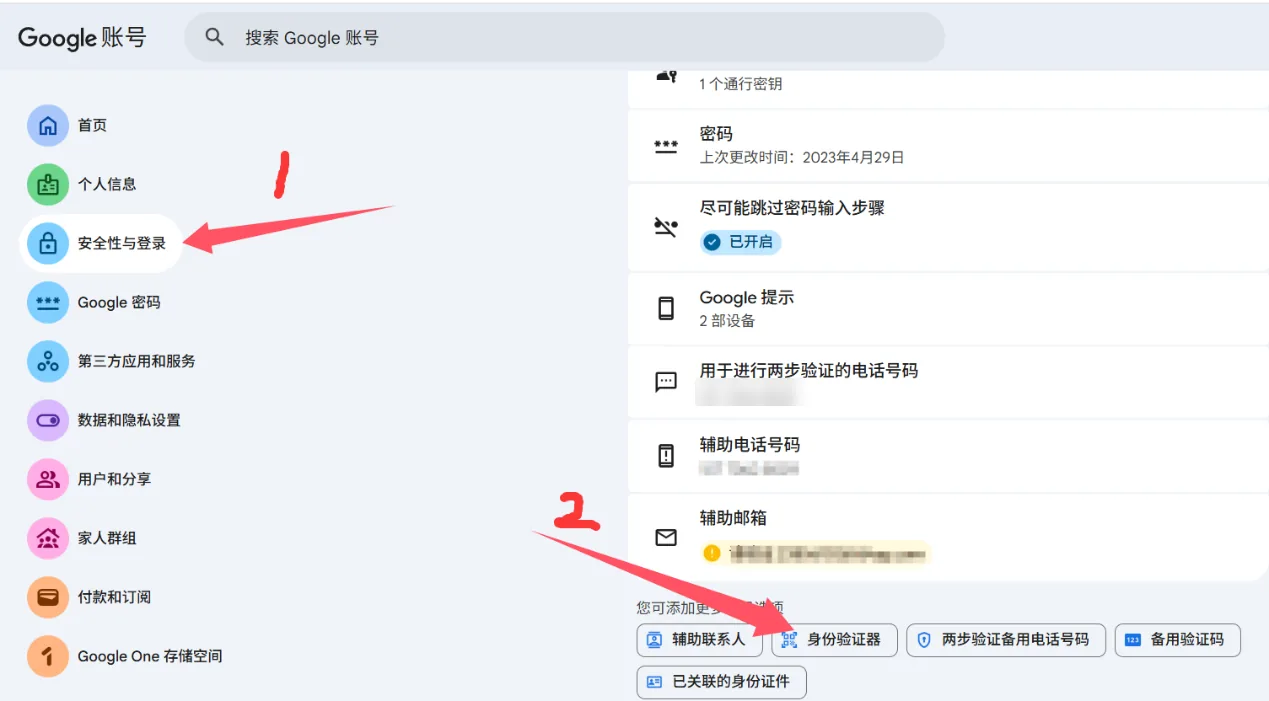
用电脑浏览器登录要升级的谷歌账号,打开 myaccount.google.com/security。
左边点 安全性与登录,往下找到 身份验证器,点进去。
找不到的话,直接打开 身份验证器设置页。
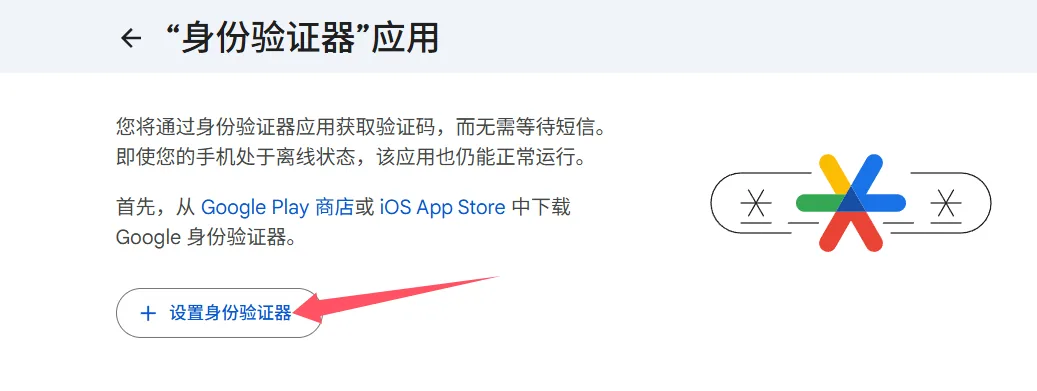
点“设置身份验证器”
如果之前已经设置过,这里会显示“更改身份验证器应用”,点它重新设置也可以。重新设置后,旧的密钥就作废了。
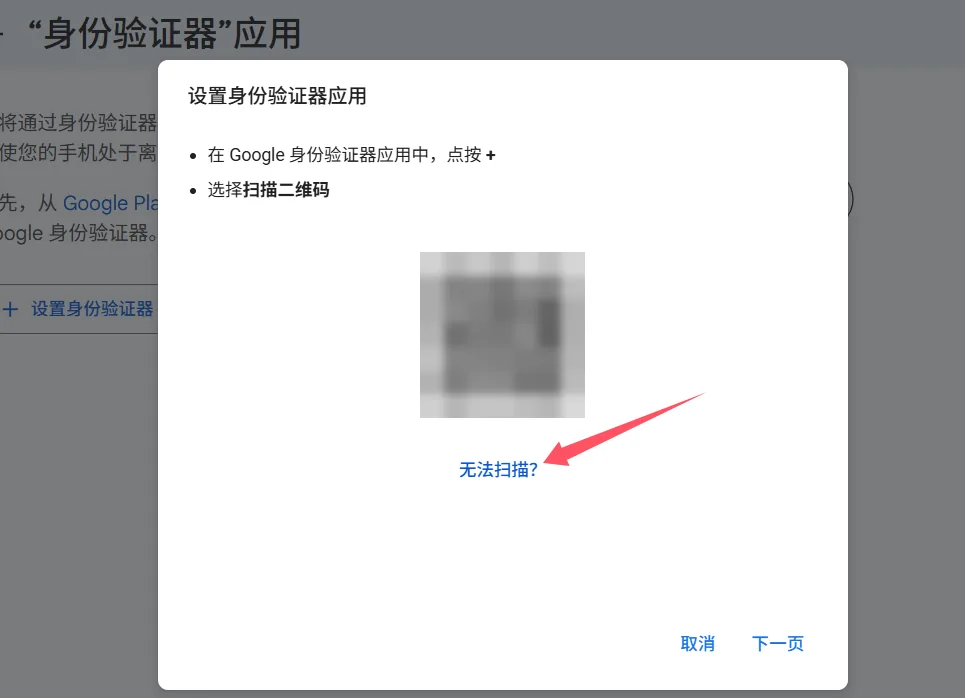
不要扫码,点“无法扫描?”
弹出二维码时不用扫,直接点二维码下面的蓝字 无法扫描?
复制这串密钥,这就是 2FA 密钥
第 2 行加粗的那串字母就是 2FA 密钥。完整复制,保存好,空格有没有都可以。
提交账号时,把它填在第三段:
你的邮箱@gmail.com----你的密码----这串2FA密钥复制好后点 下一页。
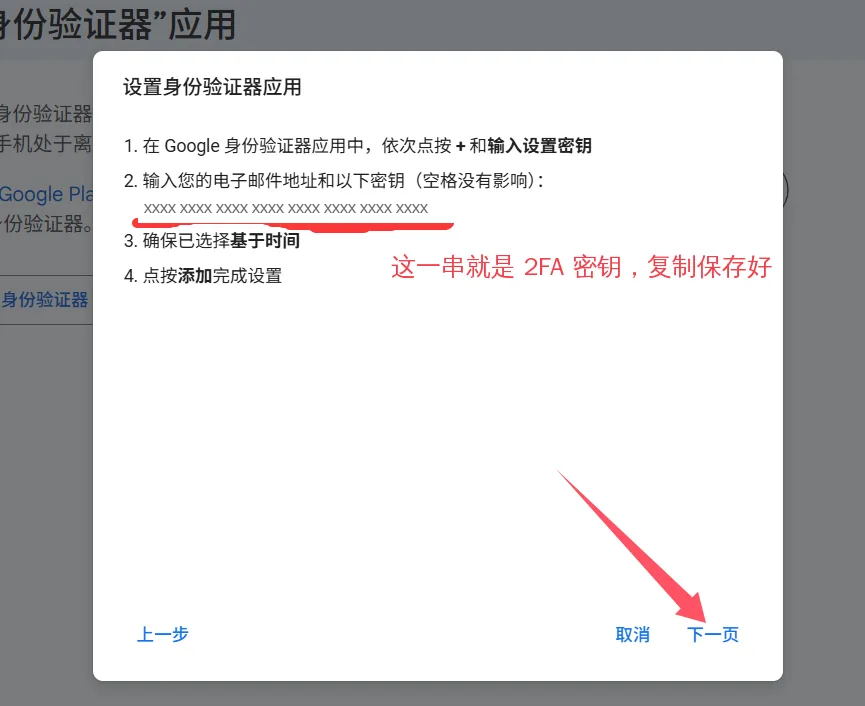
图中密钥已打码。你的页面上会显示真实密钥。 获取 6 位验证码,填回谷歌
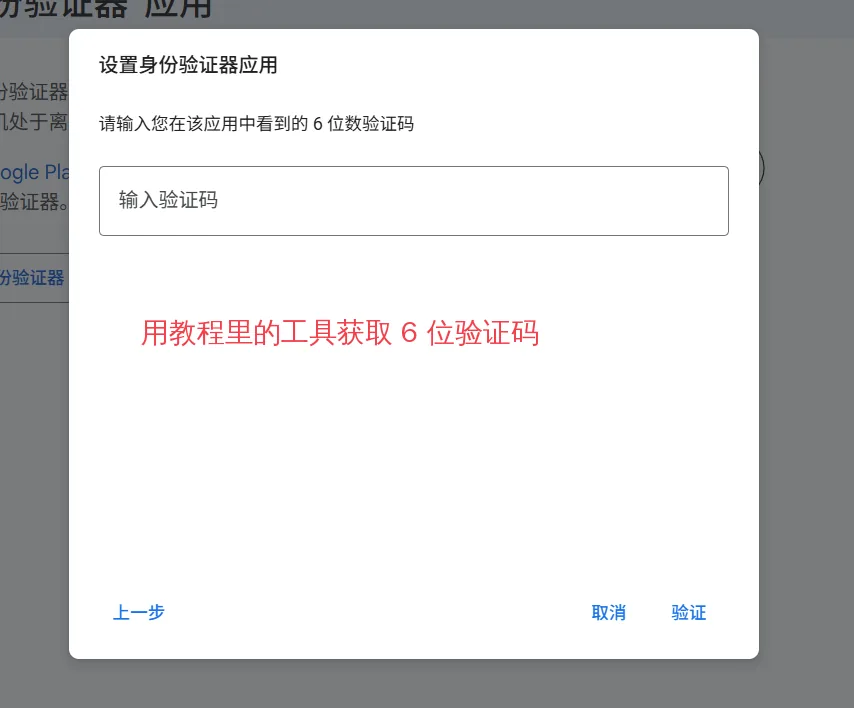
谷歌会要你输入 6 位验证码。把刚才的密钥粘贴到下面,就能得到验证码:
验证码------剩余30秒验证码在你的浏览器里计算,密钥不会上传。每 30 秒换一次,快过期时等新的出来再填。
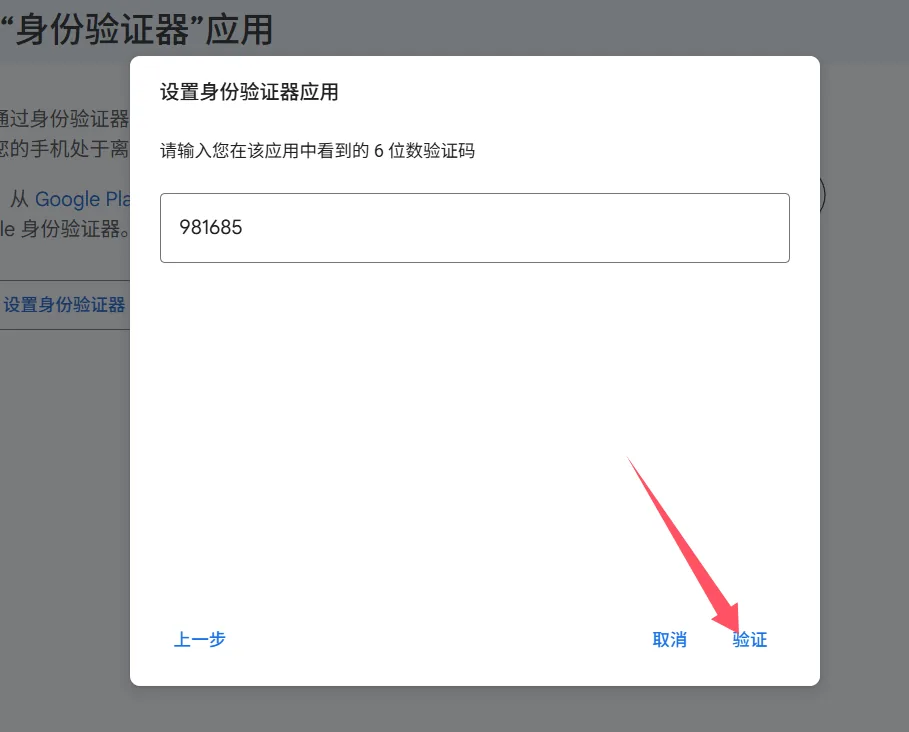
把 6 位验证码填进谷歌的输入框,点 验证。
开启两步验证,完成
如果页面顶部提示 开启两步验证,点右边的 开启。
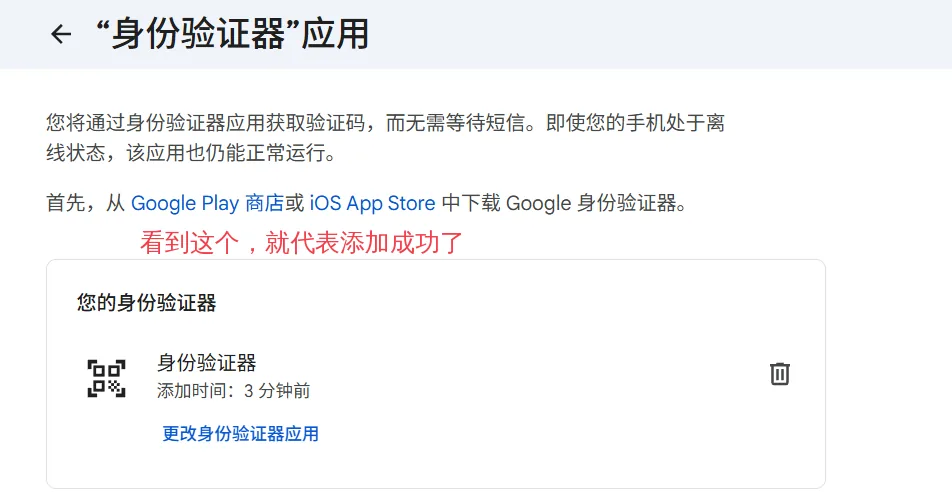
看到“您的身份验证器 · 添加时间:刚刚”,就说明添加成功了。
现在回到 提交页面,按
账号----密码----2FA密钥的格式填写。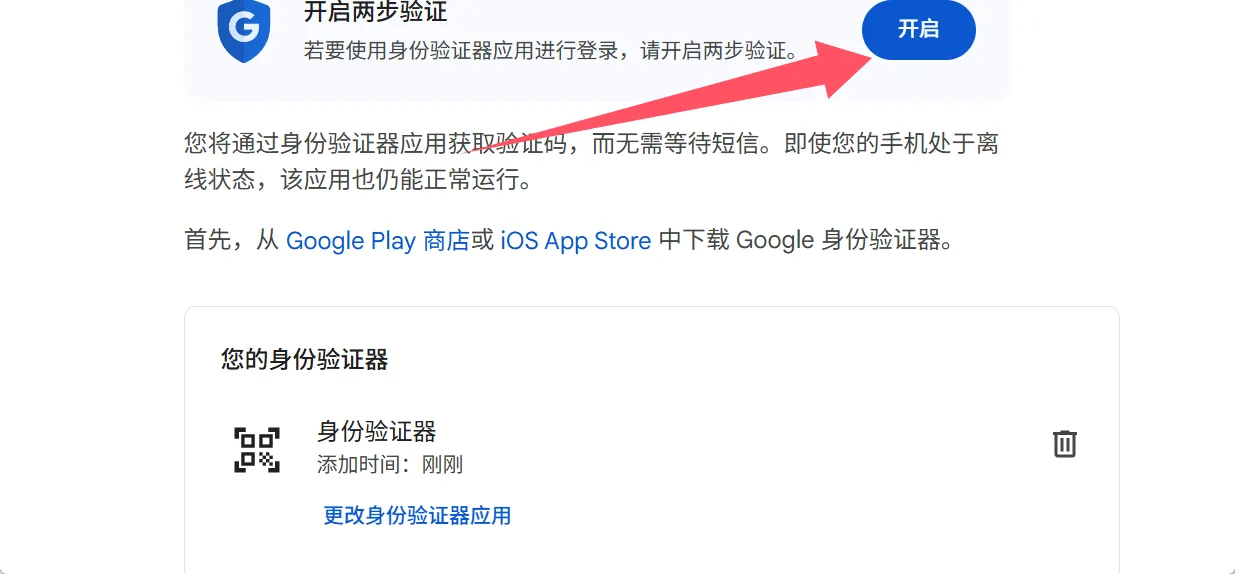
常见问题
验证码提示错误?
先确认密钥复制完整(32 位,没有多字少字)。再看手机或电脑的时间准不准,时间差太多验证码会对不上。也可能是验证码刚好过期了,等下一个再填。
之前已经有身份验证器了,还能用吗?
如果你还保存着当时的密钥,直接用就行。找不到的话,按第 2 步“更改身份验证器应用”重新设置,拿到新密钥。旧的密钥会作废。
密钥安全吗?
2FA 密钥加上密码就能登录你的账号,不要发给不认识的人。在本网站提交只用于处理你的升级任务。升级完成后,建议改一次密码,并重新设置身份验证器。